Я точно знаю, что в детстве вы все играли в игру «Змейка» и, конечно, всегда хотели выиграть. Будучи детьми, мы все любили искать баги в игре, чтобы никогда не видеть сообщение Game over, но сейчас, будучи технарями, нам наверняка хочется сделать игру так, чтобы комар носа не подточил. Именно об этом и пойдет речь в нашей статье.
Хотите скачать книги по Python в 2 клика? Тогда вам в наш телеграм канал PythonBooks
Перед тем как двигаться дальше, давайте посмотрим на основные разделы нашей статьи:
- Установка Pygame.
- Создание экрана.
- Создание змейки.
- Движение змейки.
- «Game over» при достижении змейкой границы.
- Добавление еды.
- Увеличение длины змейки.
- Вывод счета на экран.
Установка Pygame
Первое, что нам надо сделать, это установить библиотеку Pygame. Это можно сделать, просто выполнив следующую команду:
pip install pygame
Выполнив это, просто импортируем эту библиотеку и приступим к разработке игры. Но перед этим давайте взглянем на основные функции данной библиотеки, которые мы будем использовать при создании игры.
| Функция | Описание |
|
init() |
Инициализирует все модули Pygame (возвращает кортеж в случае успеха или неудачи). |
|
display.set_mode() |
Для создания поверхности принимает в качестве параметра либо список либо кортеж (кортеж предпочтительней). |
|
update() |
Обновляет экран. |
|
quit() |
Используется для деинициализации всех модулей. |
|
set_caption() |
Устанавливает текст заголовка в верхней части экрана |
|
event.get() |
Возвращает список всех событий. |
|
Surface.fill() |
Заполняет пространство сплошным цветом. |
|
time.Clock() |
Отслеживание времени |
|
font.SysFont() |
Задает шрифт Pygame, используя системные ресурсы. |
Создание экрана
Для создания экрана при помощи Pygame нужно воспользоваться функцией display.set_mode(). Также необходимо пользоваться методом init() для инициализации экрана в начале кода и методом quit() для его закрытия в конце. Метод update() используется для применения каких-либо изменений на экране. Еще существует метод flip(), который работает похожим с update() образом. Разница заключается лишь в том, что метод flip() переписывает весь экран целиком, а метод update() применяет именно изменения (хотя если его использовать без параметров, то он тоже переписывает весь экран) .
import pygame
pygame.init()
dis=pygame.display.set_mode((400,300))
pygame.display.update()
pygame.quit()
quit()
Результат:
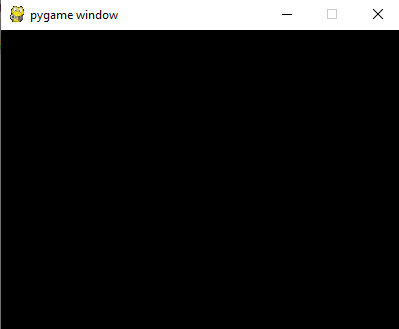
Однако, когда вы запустите данный код, экран появится лишь на мгновение, а затем исчезнет. Чтобы исправить эту ошибку, мы воспользуемся циклом while, который будет работать до окончания игры:
import pygame
pygame.init()
dis=pygame.display.set_mode((400,300))
pygame.display.update()
pygame.display.set_caption('Snake game by Pythonist')
game_over=False
while not game_over:
    for event in pygame.event.get():
        print(event)   # выводит на экран все действия игры

pygame.quit()
quit()
Теперь, запустив этот код, вы увидите, что экран не пропадает, как раньше. На нем будут отображаться все действия игры. Мы этого добились благодаря функции event.get(). Также, при помощи функции display.set_caption(), мы вывели заголовок нашего экрана — ‘Snake game by Pythonist’.
Теперь у нас есть экран для игры, но когда вы кликнете по кнопке close, экран не закроется. Это потому, что мы не предусмотрели такого поведения. Для решения этой задачи в Pygame предусмотрено событие «QIUT», которое мы используем слеудющим образом:
import pygame
pygame.init()
dis=pygame.display.set_mode((400,300))
pygame.display.update()
pygame.display.set_caption('Snake game by Edureka')
game_over=False
while not game_over:
    for event in pygame.event.get():
        if event.type==pygame.QUIT:
            game_over=True

pygame.quit()
quit()
Теперь, когда наш экран полностью подготовлен, нам предстоит нарисовать на нем змейку. Этому посвящен следующий раздел.
Кстати, есть полезная книга Impractical Python Projects, которую вы можете у нас скачать. В ней сборник проектов и примеров с модулем pygame.
Создание змейки
Перед тем как создать змейку, мы инициируем несколько цветовых переменных для раскрашивания самой змейки, еды и экрана. В Pygame используется цветовая схема RGB (RED, GREEN, BLUE). Установка всех цветов в 0 соответствует черному цвету, а в 255 — соответственно, белому.
Фактически, наша змейка является прямоугольником. Чтобы нарисовать прямоугольник в Pygame, можно воспользоваться функцией draw.rect(), которая нарисует нам прямоугольник заданного цвета и размера.
import pygame
pygame.init()
dis=pygame.display.set_mode((400,300))

pygame.display.set_caption('Snake game by Pythonist')

blue=(0,0,255)
red=(255,0,0)

game_over=False
while not game_over:
    for event in pygame.event.get():
        if event.type==pygame.QUIT:
            game_over=True
    pygame.draw.rect(dis,blue,[200,150,10,10])
    pygame.display.update()
pygame.quit()
quit()
Результат:
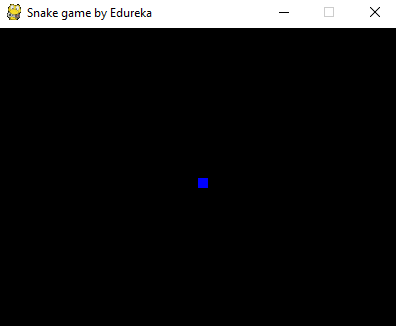
Как можно увидеть, змейка создана в виде голубого прямоугольника. Теперь нам нужно научить ее двигаться.
Движение змейки
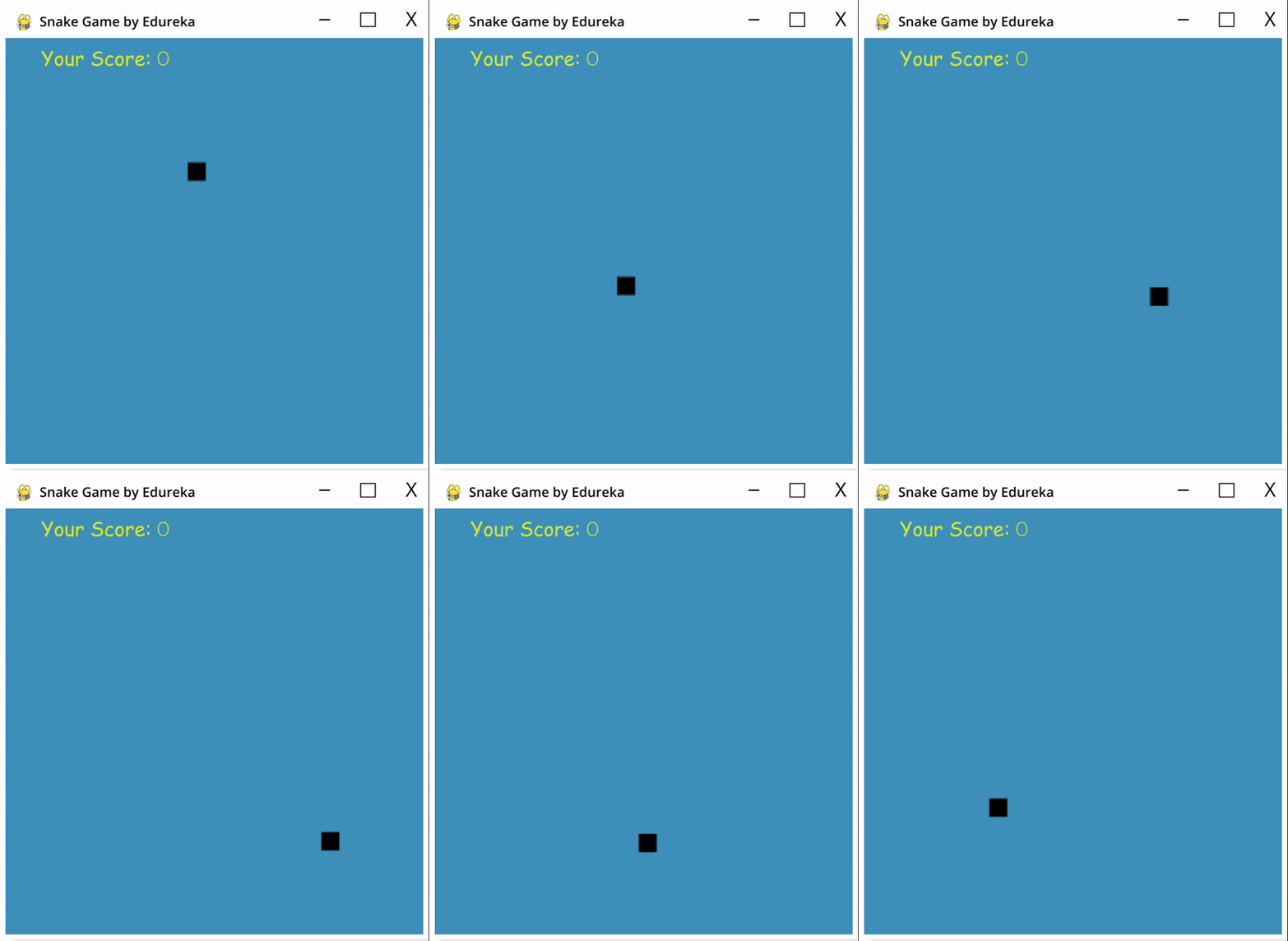
Чтобы передвигать змейку, мы будем использовать ключевые события из класса KEYDOWN библиотеки Pygame. События K_UP, K_DOWN, K_LEFT, и K_RIGHT заставят змейку двигаться вверх, вниз, влево и вправо соответственно. Также, цвет дисплея меняется от черного (по умолчанию) до белого при помощи метода fill().
Для сохранения изменений координат x и y мы создали две новых переменные: x1_change и y1_change.
import pygame

pygame.init()

white = (255, 255, 255)
black = (0, 0, 0)
red = (255, 0, 0)

dis = pygame.display.set_mode((800, 600))
pygame.display.set_caption('Snake game by Pythonist')

game_over = False

x1 = 300
y1 = 300

x1_change = 0
y1_change = 0

clock = pygame.time.Clock()

while not game_over:
    for event in pygame.event.get():
        if event.type == pygame.QUIT:
            game_over = True
        if event.type == pygame.KEYDOWN:
            if event.key == pygame.K_LEFT:
                x1_change = -10
                y1_change = 0
            elif event.key == pygame.K_RIGHT:
                x1_change = 10
                y1_change = 0
            elif event.key == pygame.K_UP:
                y1_change = -10
                x1_change = 0
            elif event.key == pygame.K_DOWN:
                y1_change = 10
                x1_change = 0

    x1 += x1_change
    y1 += y1_change
    dis.fill(white)
    pygame.draw.rect(dis, black, [x1, y1, 10, 10])

    pygame.display.update()

    clock.tick(30)

pygame.quit()
quit()
Результат:
«Game over» при достижении змейкой границы
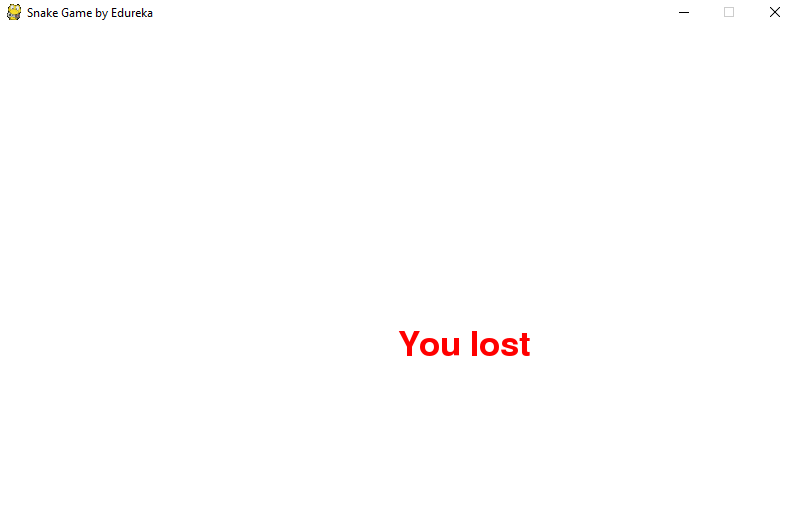
В игре змейка игрок проигрывает, если касается границы экрана. Чтобы задать такое поведение, мы должны использовать инструкцию if, которая будет следить за тем, чтобы координаты x и y были меньше размеров экрана. Мы будем использовать для этого переменные, чтобы вы могли потом, при случае, легко внести какие-либо изменения в игру.
import pygame
import time
pygame.init()

white = (255, 255, 255)
black = (0, 0, 0)
red = (255, 0, 0)

dis_width = 800
dis_height  = 600
dis = pygame.display.set_mode((dis_width, dis_width))
pygame.display.set_caption('Snake game by Pythonist')

game_over = False

x1 = dis_width/2
y1 = dis_height/2

snake_block=10

x1_change = 0
y1_change = 0

clock = pygame.time.Clock()
snake_speed=30

font_style = pygame.font.SysFont(None, 50)

def message(msg,color):
    mesg = font_style.render(msg, True, color)
    dis.blit(mesg, [dis_width/2, dis_height/2])

while not game_over:
    for event in pygame.event.get():
        if event.type == pygame.QUIT:
            game_over = True
        if event.type == pygame.KEYDOWN:
            if event.key == pygame.K_LEFT:
                x1_change = -snake_block
                y1_change = 0
            elif event.key == pygame.K_RIGHT:
                x1_change = snake_block
                y1_change = 0
            elif event.key == pygame.K_UP:
                y1_change = -snake_block
                x1_change = 0
            elif event.key == pygame.K_DOWN:
                y1_change = snake_block
                x1_change = 0

    if x1 >= dis_width or x1 < 0 or y1 >= dis_height or y1 < 0:
        game_over = True

    x1 += x1_change
    y1 += y1_change
    dis.fill(white)
    pygame.draw.rect(dis, black, [x1, y1, snake_block, snake_block])

    pygame.display.update()

    clock.tick(snake_speed)

message("You lost",red)
pygame.display.update()
time.sleep(2)

pygame.quit()
quit()
Результат:
Добавление еды
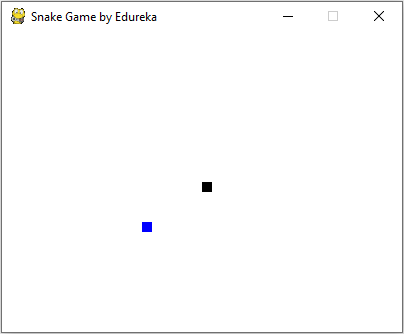
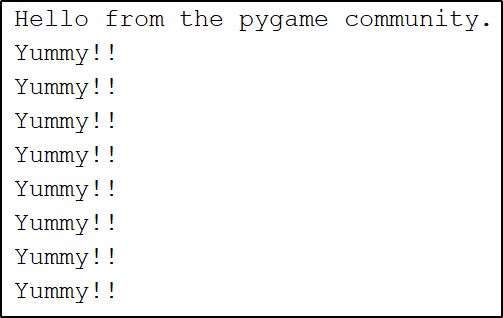
Теперь мы добавим немного еды для змейки, и когда она будет ее пересекать, мы будем выводить сообщение «Yummy!!”. Помимо этого, мы внесем небольшие изменения, которые дадут возможность игроку прекращать игру, а также начинать ее заново в случае поражения.
import pygame
import time
import random

pygame.init()

white = (255, 255, 255)
black = (0, 0, 0)
red = (255, 0, 0)
blue = (0, 0, 255)

dis_width = 800
dis_height = 600

dis = pygame.display.set_mode((dis_width, dis_height))
pygame.display.set_caption('Snake Game by Edureka')

clock = pygame.time.Clock()

snake_block = 10
snake_speed = 30

font_style = pygame.font.SysFont(None, 30)


def message(msg, color):
    mesg = font_style.render(msg, True, color)
    dis.blit(mesg, [dis_width/3, dis_height/3])


def gameLoop():  # creating a function
    game_over = False
    game_close = False

    x1 = dis_width / 2
    y1 = dis_height / 2

    x1_change = 0
    y1_change = 0

    foodx = round(random.randrange(0, dis_width - snake_block) / 10.0) * 10.0
    foody = round(random.randrange(0, dis_width - snake_block) / 10.0) * 10.0

    while not game_over:

        while game_close == True:
            dis.fill(white)
            message("You Lost! Press Q-Quit or C-Play Again", red)
            pygame.display.update()

            for event in pygame.event.get():
                if event.type == pygame.KEYDOWN:
                    if event.key == pygame.K_q:
                        game_over = True
                        game_close = False
                    if event.key == pygame.K_c:
                        gameLoop()

        for event in pygame.event.get():
            if event.type == pygame.QUIT:
                game_over = True
            if event.type == pygame.KEYDOWN:
                if event.key == pygame.K_LEFT:
                    x1_change = -snake_block
                    y1_change = 0
                elif event.key == pygame.K_RIGHT:
                    x1_change = snake_block
                    y1_change = 0
                elif event.key == pygame.K_UP:
                    y1_change = -snake_block
                    x1_change = 0
                elif event.key == pygame.K_DOWN:
                    y1_change = snake_block
                    x1_change = 0

        if x1 >= dis_width or x1 < 0 or y1 >= dis_height or y1 < 0:
            game_close = True

        x1 += x1_change
        y1 += y1_change
        dis.fill(white)
        pygame.draw.rect(dis, blue, [foodx, foody, snake_block, snake_block])
        pygame.draw.rect(dis, black, [x1, y1, snake_block, snake_block])
        pygame.display.update()

        if x1 == foodx and y1 == foody:
            print("Yummy!!")
        clock.tick(snake_speed)

    pygame.quit()
    quit()


gameLoop()
Результат:
Terminal:
Увеличение длины змейки
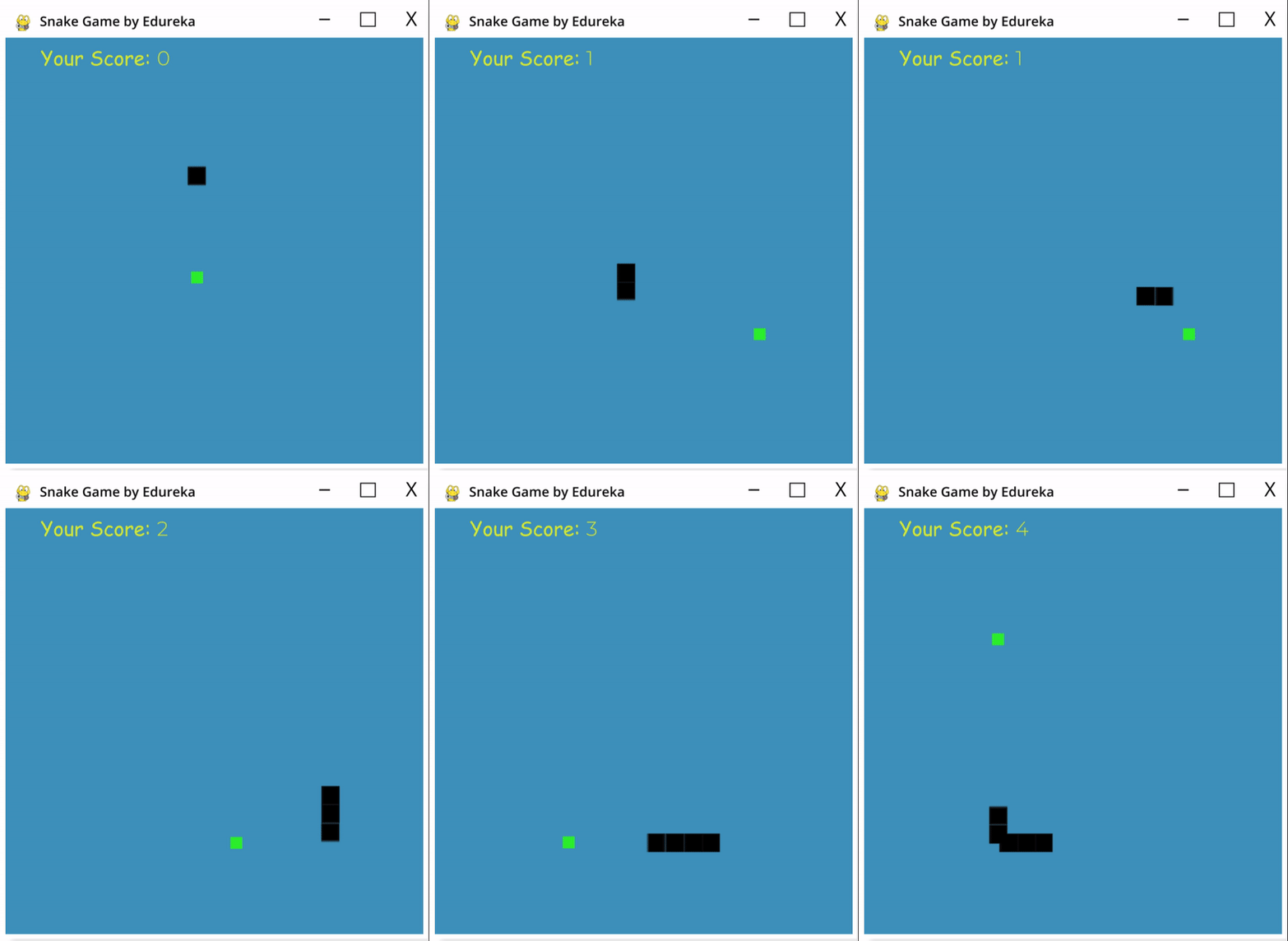
Следующий код будет увеличивать длину змейки после поглощения ею еды. Также, если змейка сталкивается с собственным хвостом, игра заканчивается и выводится сообщение: “You Lost! Press Q-Quit or C-Play Again“. Длина змейки хранится в списке, а базовые значения заданы в следующем коде.
import pygame
import time
import random

pygame.init()

white = (255, 255, 255)
yellow = (255, 255, 102)
black = (0, 0, 0)
red = (213, 50, 80)
green = (0, 255, 0)
blue = (50, 153, 213)

dis_width = 600
dis_height = 400

dis = pygame.display.set_mode((dis_width, dis_height))
pygame.display.set_caption('Snake Game by Pythonist')

clock = pygame.time.Clock()

snake_block = 10
snake_speed = 15

font_style = pygame.font.SysFont("bahnschrift", 25)
score_font = pygame.font.SysFont("comicsansms", 35)

def our_snake(snake_block, snake_list):
    for x in snake_list:
        pygame.draw.rect(dis, black, [x[0], x[1], snake_block, snake_block])


def message(msg, color):
    mesg = font_style.render(msg, True, color)
    dis.blit(mesg, [dis_width / 6, dis_height / 3])


def gameLoop():
    game_over = False
    game_close = False

    x1 = dis_width / 2
    y1 = dis_height / 2

    x1_change = 0
    y1_change = 0

    snake_List = []
    Length_of_snake = 1

    foodx = round(random.randrange(0, dis_width - snake_block) / 10.0) * 10.0
    foody = round(random.randrange(0, dis_height - snake_block) / 10.0) * 10.0

    while not game_over:

        while game_close == True:
            dis.fill(blue)
            message("You Lost! Press C-Play Again or Q-Quit", red)

            pygame.display.update()

            for event in pygame.event.get():
                if event.type == pygame.KEYDOWN:
                    if event.key == pygame.K_q:
                        game_over = True
                        game_close = False
                    if event.key == pygame.K_c:
                        gameLoop()

        for event in pygame.event.get():
            if event.type == pygame.QUIT:
                game_over = True
            if event.type == pygame.KEYDOWN:
                if event.key == pygame.K_LEFT:
                    x1_change = -snake_block
                    y1_change = 0
                elif event.key == pygame.K_RIGHT:
                    x1_change = snake_block
                    y1_change = 0
                elif event.key == pygame.K_UP:
                    y1_change = -snake_block
                    x1_change = 0
                elif event.key == pygame.K_DOWN:
                    y1_change = snake_block
                    x1_change = 0

        if x1 >= dis_width or x1 < 0 or y1 >= dis_height or y1 < 0:
            game_close = True
        x1 += x1_change
        y1 += y1_change
        dis.fill(blue)
        pygame.draw.rect(dis, green, [foodx, foody, snake_block, snake_block])
        snake_Head = []
        snake_Head.append(x1)
        snake_Head.append(y1)
        snake_List.append(snake_Head)
        if len(snake_List) > Length_of_snake:
            del snake_List[0]

        for x in snake_List[:-1]:
            if x == snake_Head:
                game_close = True

        our_snake(snake_block, snake_List)


        pygame.display.update()

        if x1 == foodx and y1 == foody:
            foodx = round(random.randrange(0, dis_width - snake_block) / 10.0) * 10.0
            foody = round(random.randrange(0, dis_height - snake_block) / 10.0) * 10.0
            Length_of_snake += 1

        clock.tick(snake_speed)

    pygame.quit()
    quit()


gameLoop()
Результат:
Вывод счета на экран
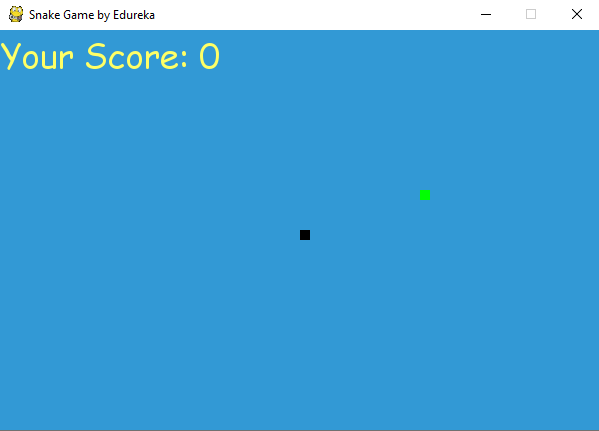
И последнее, но весьма важное дело: вам нужно отображать счет игрока. Для этого мы создали функцию Your_score. Это функция будет показывать размер змейки за вычетом 1 (так как это начальный размер змейки).
import pygame
import time
import random

pygame.init()

white = (255, 255, 255)
yellow = (255, 255, 102)
black = (0, 0, 0)
red = (213, 50, 80)
green = (0, 255, 0)
blue = (50, 153, 213)

dis_width = 600
dis_height = 400

dis = pygame.display.set_mode((dis_width, dis_height))
pygame.display.set_caption('Snake Game by Pythonist')

clock = pygame.time.Clock()

snake_block = 10
snake_speed = 15

font_style = pygame.font.SysFont("bahnschrift", 25)
score_font = pygame.font.SysFont("comicsansms", 35)


def Your_score(score):
    value = score_font.render("Your Score: " + str(score), True, yellow)
    dis.blit(value, [0, 0])


def our_snake(snake_block, snake_list):
    for x in snake_list:
        pygame.draw.rect(dis, black, [x[0], x[1], snake_block, snake_block])


def message(msg, color):
    mesg = font_style.render(msg, True, color)
    dis.blit(mesg, [dis_width / 6, dis_height / 3])


def gameLoop():
    game_over = False
    game_close = False

    x1 = dis_width / 2
    y1 = dis_height / 2

    x1_change = 0
    y1_change = 0

    snake_List = []
    Length_of_snake = 1

    foodx = round(random.randrange(0, dis_width - snake_block) / 10.0) * 10.0
    foody = round(random.randrange(0, dis_height - snake_block) / 10.0) * 10.0

    while not game_over:

        while game_close == True:
            dis.fill(blue)
            message("You Lost! Press C-Play Again or Q-Quit", red)
            Your_score(Length_of_snake - 1)
            pygame.display.update()

            for event in pygame.event.get():
                if event.type == pygame.KEYDOWN:
                    if event.key == pygame.K_q:
                        game_over = True
                        game_close = False
                    if event.key == pygame.K_c:
                        gameLoop()

        for event in pygame.event.get():
            if event.type == pygame.QUIT:
                game_over = True
            if event.type == pygame.KEYDOWN:
                if event.key == pygame.K_LEFT:
                    x1_change = -snake_block
                    y1_change = 0
                elif event.key == pygame.K_RIGHT:
                    x1_change = snake_block
                    y1_change = 0
                elif event.key == pygame.K_UP:
                    y1_change = -snake_block
                    x1_change = 0
                elif event.key == pygame.K_DOWN:
                    y1_change = snake_block
                    x1_change = 0

        if x1 >= dis_width or x1 < 0 or y1 >= dis_height or y1 < 0:
            game_close = True
        x1 += x1_change
        y1 += y1_change
        dis.fill(blue)
        pygame.draw.rect(dis, green, [foodx, foody, snake_block, snake_block])
        snake_Head = []
        snake_Head.append(x1)
        snake_Head.append(y1)
        snake_List.append(snake_Head)
        if len(snake_List) > Length_of_snake:
            del snake_List[0]

        for x in snake_List[:-1]:
            if x == snake_Head:
                game_close = True

        our_snake(snake_block, snake_List)
        Your_score(Length_of_snake - 1)

        pygame.display.update()

        if x1 == foodx and y1 == foody:
            foodx = round(random.randrange(0, dis_width - snake_block) / 10.0) * 10.0
            foody = round(random.randrange(0, dis_height - snake_block) / 10.0) * 10.0
            Length_of_snake += 1

        clock.tick(snake_speed)

    pygame.quit()
    quit()


gameLoop()
Результат:
Вот мы и дошли до конца нашей статьи. Мы надеемся, что она вам понравилась и все было понятно. Самое главное, не забывайте как можно больше практиковаться и использовать ваши знания на практике.